











Word پیشرفته: ایجاد فهرست، استایل و شمارهگذاری خودکار 📝⚙️
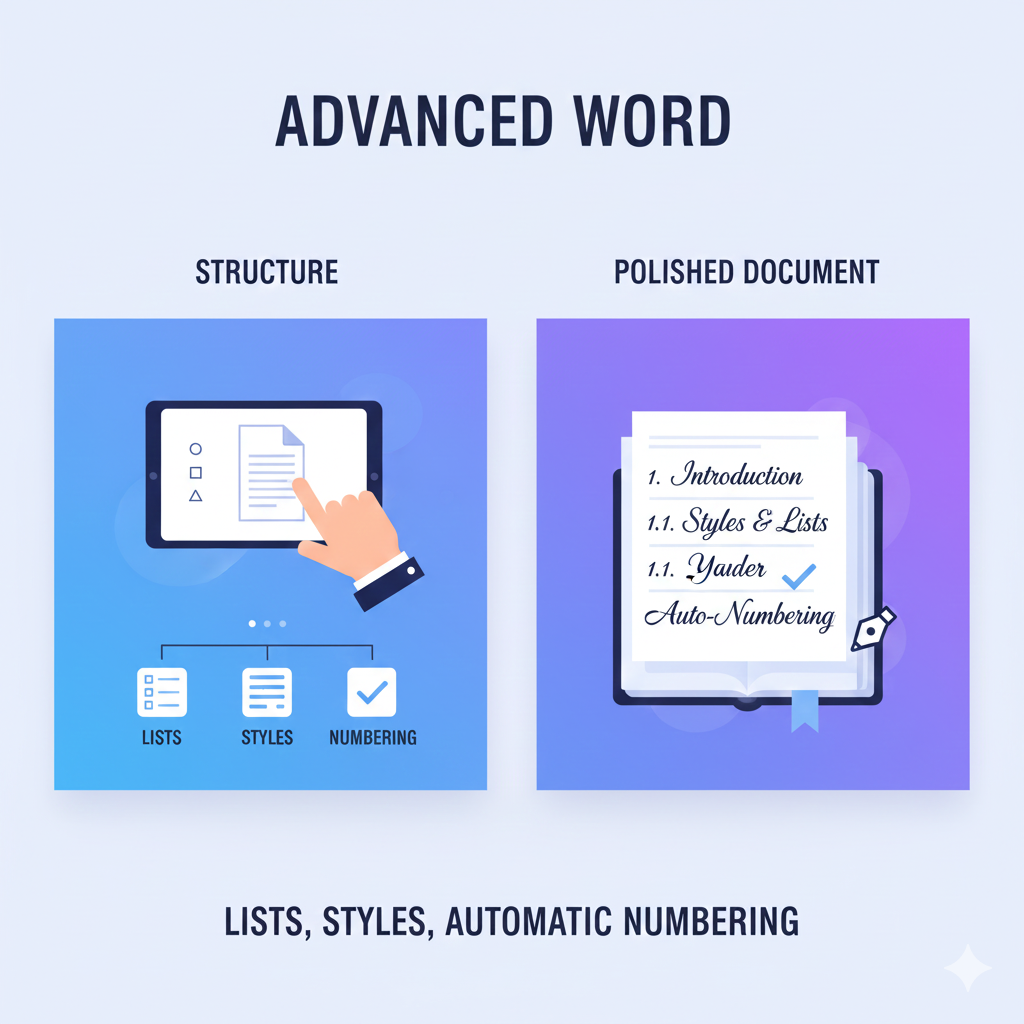
اگر کار شما شامل تهیه گزارشهای بلند، نامههای رسمی یا پایاننامههای دانشگاهی است، میدانید که تایپ متن بخش آسانی است. چالش اصلی، حفظ ساختار، شمارهگذاری صفحات، و بهروزرسانی فهرست مطالب است. در Word، کسی که این کارها را دستی انجام میدهد، هنوز در سطح مقدماتی است. ویژگیهای پیشرفته Word (مانند Styles و Multi-level List) به طور هدفمند طراحی شدهاند تا فرآیند شمارهگذاری و ساخت فهرست را کاملاً خودکار (Automation) کنند. در این مقاله، به قلب این اتوماسیون میرویم تا اسناد شما ظاهری کاملاً حرفهای پیدا کنند.
گام ۱: تسلط بر استایلها (Styles): پایه و اساس اتوماسیون 🎨
استایل (Style) مجموعهای از قالببندیها (مانند فونت، اندازه، رنگ، فاصلهگذاری) است که با یک کلیک روی متن اعمال میشود. اما کاربرد استایلها فراتر از زیبایی است: آنها به Word میگویند که هر بخش از متن، چه اهمیتی در ساختار سند دارد.
- استفاده از Headingهای پیشفرض: برای سرفصلها، حتماً از استایلهای پیشفرض Word (مانند `Heading 1`, `Heading 2`, `Heading 3`) استفاده کنید.
- اصلاح استایلها: اگر رنگ یا فونت `Heading 1` مورد تایید شرکت یا دانشگاه شما نیست، روی آن کلیک راست کرده و گزینه `Modify` را بزنید تا استایل را به دلخواه خود تغییر دهید؛ با این کار تمام سرفصلهایی که از این استایل استفاده میکنند، فوراً بهروزرسانی میشوند.
گام ۲: شمارهگذاری چندسطحی هوشمند (Multi-Level List) 🔢
بزرگترین خطای تازهکارها این است که سعی میکنند شمارهها (مانند ۱.۲.۳) را دستی تایپ کنند. این کار فاجعهبار است! شما باید شمارهگذاری را به استایلها متصل کنید.
نحوه اتصال شمارهگذاری به استایلها:
۱. به سربرگ `Home` بروید و روی آیکون `Multi-level List` کلیک کنید.
۲. گزینه `Define New Multi-level List` را انتخاب کنید.
۳. در پنجره باز شده، هر سطح شمارهگذاری را به استایل مربوطه متصل کنید:
• سطح ۱ (Level 1) را به `Heading 1` متصل کنید.
• سطح ۲ (Level 2) را به `Heading 2` متصل کنید (و تعیین کنید که شماره سطح ۱ را در خود بگنجاند: `1.1`).
۴. با این کار، هر زمان که استایل `Heading 1` را به متنی بدهید، شمارهگذاری اتوماتیک سطح ۱ اعمال میشود.
گام ۳: ایجاد فهرست مطالب خودکار (TOC) 📜
این پاداش تسلط بر استایلهاست. حالا که Word ساختار سند شما را میشناسد، میتواند فهرست را در کسری از ثانیه بسازد.
- فقط یک کلیک: به سربرگ `References` (مراجع) بروید و روی `Table of Contents` کلیک کنید. سپس یک `Automatic Table` را انتخاب نمایید.
- بهروزرسانی سریع: اگر متن یا صفحه سرفصلها تغییر کرد، کافی است روی فهرست کلیک راست کرده و `Update Field` (بهروزرسانی فیلد) را بزنید و سپس گزینه `Update entire table` (بهروزرسانی کل جدول) را انتخاب کنید. Word تمام شماره صفحات را از نو میشمارد.
نکات حرفهای: شمارهگذاری ترکیبی (پایاننامه) 🎯
برای اسناد بسیار رسمی (مانند پایاننامهها)، باید صفحات مقدمه را با حروف رومی (i, ii, iii) و صفحات متن اصلی را با اعداد (۱, ۲, ۳) شمارهگذاری کنید.
- Section Break (شکست بخش): در انتهای صفحه مقدمه، به جای `Page Break`، از `Layout > Breaks > Next Page Section Break` استفاده کنید.
- لغو لینک (Unlink): پس از ایجاد Section Break، روی Header یا Footer صفحه اول بخش جدید بروید و گزینه `Link to Previous` را غیرفعال کنید. حالا میتوانید فرمت شمارهگذاری هر بخش را به صورت مستقل تنظیم کنید.
جمعبندی: Word، ابزار حرفهایها ✅
تسلط بر استایلها، شمارهگذاری چندسطحی و فهرست خودکار، نشانه یک کاربر حرفهای و ماهر Word است. این مهارتها زمان شما را حفظ میکنند، احتمال خطای انسانی را به صفر میرسانند و اسناد شما را به سطح بالاتری از کیفیت و خوانایی ارتقا میدهند. تمام این تکنیکهای پیشرفته، هسته اصلی دورههای آموزش Word پیشرفته و ICDL در آموزشگاه البرز هستند.
اسناد خود را در سطح جهانی طراحی کنید! 📄
با یادگیری Word پیشرفته، پایاننامهها و گزارشهای خود را با سرعت و دقت بینظیر قالببندی کنید و از اتلاف وقت جلوگیری نمایید.
- ✅ آموزش عملی Styles و قالببندی اتوماتیک
- ✅ ساخت فهرست مطالب و اشکال خودکار
- ✅ تسلط بر Section Break و Header/Footerهای مستقل
ثبتنام در دوره ICDL پیشرفته (شامل Word پیشرفته)

